TOTO ウォシュレットTCF6131のリモコン故障
TOTO ウォシュレットTCF6131のリモコン故障
ウォシュレットのリモコンがきかないというので見てみると、大小洗浄などは動くが
温水や便座、乾燥の温度調整+-と脱臭設定ができない。 電池を入れ替えてみると
リセットされたらしく、すべて標準で設定され便座もあったかくなってきてしまった。
温水や便座、乾燥の温度調整+-と脱臭設定ができない。 電池を入れ替えてみると
リセットされたらしく、すべて標準で設定され便座もあったかくなってきてしまった。

掃除をしようと、ノズルそうじが効かなくなって気が付いたようだが、
ボタンを押すと送信はされているが何故か温度設定+-がが全く変わらない。
ボタンが押されているのは検出されてるのに、液晶の設定バーが動かない。
ボタンを押すと送信はされているが何故か温度設定+-がが全く変わらない。
ボタンが押されているのは検出されてるのに、液晶の設定バーが動かない。
リモコンにまったく型番が書いてないので、便座の裏蓋に書かれているS2/S2A TCF6131型
のリモコンを色々探すがよくわからず、とりあえずTOTOパーツセンターに電話する。
ネットで見た他の人と同じで、製造中止から10年経ってますので便座ごと買えと。
ネットで見た他の人と同じで、製造中止から10年経ってますので便座ごと買えと。
とにかく無いと不便なので、リモコンはおいおい分解するとして、
さらに探すと、マルチリモコンというのがあるらしい。
楽天のeTileという店でマルチリモコンTCM1685の代表適合品番にTCF6131が
あったので、4957円送料750円で注文した。
さらに探すと、マルチリモコンというのがあるらしい。
楽天のeTileという店でマルチリモコンTCM1685の代表適合品番にTCF6131が
あったので、4957円送料750円で注文した。

ネジ穴はそのままで取り付け器具も設置でき、心配した互換性も問題なく動作した。
うちのは蓋が電動開閉しないので、リモコン上部の開閉スイッチは予備のボタンを加工して蓋をした。
変わった点
1)もともと、便座の自動開閉や自動洗浄は実家で掃除しようとすると開いたり、
めんどくさいので機能が無いのを選んだのだが、リモコンを変えると自動で流れるようになった。
1)もともと、便座の自動開閉や自動洗浄は実家で掃除しようとすると開いたり、
めんどくさいので機能が無いのを選んだのだが、リモコンを変えると自動で流れるようになった。
2)説明書に
”おまかせ節電機能のない機種はリモコンを交換すると、おまかせ節電が使えるようになります。”
と書かれてある。 リモコンで使わない時間を学習して、その時間に便座の設定を変更しているようだ?
また、新しいリモコンの説明書の表紙に
”今までお使いいただいていたリモコンが生産中止になりました。
これに伴いリモコンの形状および仕様を変更しました。”
”今までお使いいただいていたリモコンが生産中止になりました。
これに伴いリモコンの形状および仕様を変更しました。”
と、変更前の図にに家のリモコン等の絵がある。
メーカー製の互換リモコンを売ってるくせに、サポート期間が終了したとたん、
オペレータに、マルチリモコンというのもあるらしいけどそれは使えないのか?
と聞いたら
”使えません”
とはっきり、嘘を言うのはよくないでしょう>TOTO
------------------大小洗浄モード設定方法--------------------------------
マルチリモコンには設定方法の説明がないので、リフォームの時とっておいた施工説明書より
○洗浄モードの設定
1)”止”ボタンを10秒以上押して、全点滅にする。
2)
C730系:大小の切り替えができるトイレは、”小”ボタンを5秒以上押す
(小:ハンドルが小側に回転し4秒間停止後戻る)
それ以外:切り替えができないトイレは”大”ボタンを5秒以上押す
(小を押しても大洗浄する)
ウォシュレットからピッピと2回鳴り、節電ランプも2回点滅
3)”止”ボタンを押して設定終了
---------------------------------------------------
うちのはタンクを見ると大用小用の弁があり、チェーンも2つついているタイプだが
リフォーム業者がリモコンのモード設定ができず、大小どちらを押してもすべて大洗浄になっていたようだ。
水が出すぎるためか、なんと大のチェーンを緩めて接続していた。
そのせいか2年目くらいに流れなくなり、苦労して原因を見つけてチェーンを一メモリ短くしたことがあった。
10年詰まったりもないのでこのままのチェーン設定でいこう。
ARIA 2 FTJ162Aモバイルルータの購入と設定
以前FOMA+エリアだった山頂のホテルが、WM340でHSDPAで接続されて快適にはなっていたが、
LTEにつながらないのでよく見てみると800MHzには対応していなかった。
少し調べてみるとsim フリーのARIA 2 白がamazonで4900円だったので購入。
LTEにつながらないのでよく見てみると800MHzには対応していなかった。
少し調べてみるとsim フリーのARIA 2 白がamazonで4900円だったので購入。
同じくらいの値段では、対応バンドが多いのがよいかと選んだ。
WCDMA : Band 2100M(1)/800M(6/19)
FDD LTE :Band 2100M(1)/1800M(3)/850M(5)/800M(18/19)
TDD LTE :Band 2595MHz-2645MHz(41)
FDD LTE :Band 2100M(1)/1800M(3)/850M(5)/800M(18/19)
TDD LTE :Band 2595MHz-2645MHz(41)
41はsprint がFDDで使用しているがこれは不可。
あと、白が少し安かったのと、最近黒いと探すのにめんどくさくて白を買うことが多くなった。
到着して確認、電源、USBケーブル、シリコンケース付
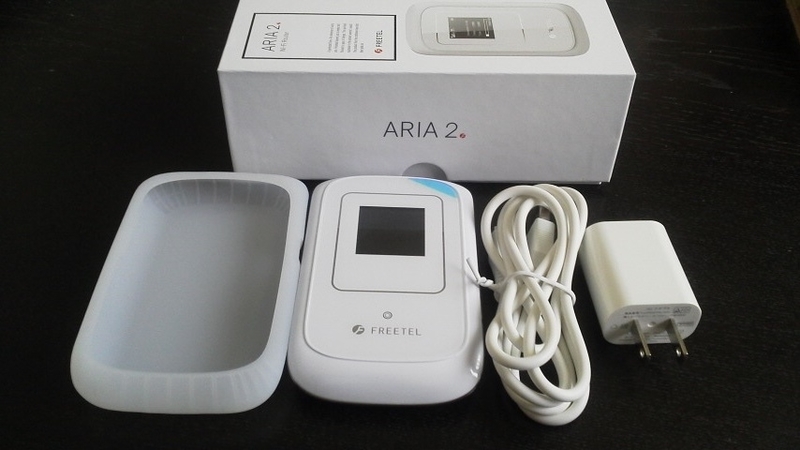
いろいろと設定やUIがわかりにくく、接続、切断設定のみホームタブにあったりするので、覚書
(初期化ハードリセットは、電源が入った状態で本体バッテリ横にピンを差し込む)
192.168.0.1 を開く
初期パスワード admin
でログインし設定タブを開く
ネットワーク設定ー>APN でマニュアルにチェックし
新規追加をクリック
新規追加をクリック
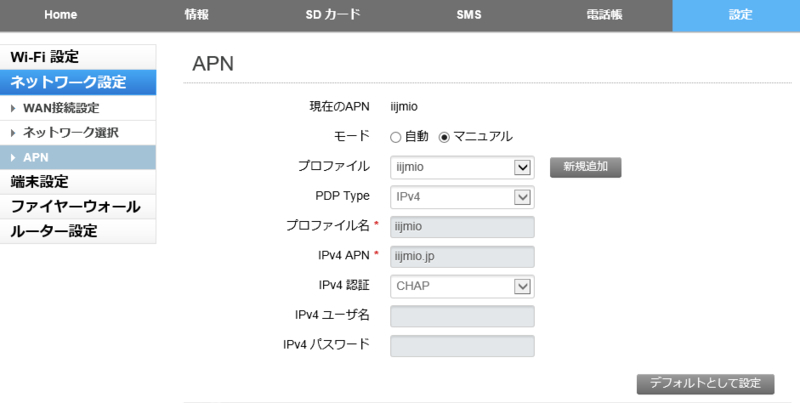
さて速度を測ってみると100Kbps くらいしか出ず、しかも、止まってしまうことさえある
久々にゴミを買ったかと思ったが、2-3時間電源入れておくと止まらなくなってきた。
geaneeといいどうも信頼性が今一つ。
連続17時間動作とあるが、さすがに期待はしていない。
○その他設定
wifiは近くだけでよいので送信電力を下げる。
その他
USBでwindowsに接続するとCDが現れ、setupするとUSB経由のether ネットとして認識される
androidドライバがインストールされる。
-----仕様----------------------------------------
標準SIM
重量110g
microSDカード
WCDMA : Band 2100M(1)/800M(6/19)
FDD LTE :Band 2100M(1)/1800M(3)/850M(5)/800M(18/19)
TDD LTE :Band 2595MHz-2645MHz(41)
標準SIM
重量110g
microSDカード
WCDMA : Band 2100M(1)/800M(6/19)
FDD LTE :Band 2100M(1)/1800M(3)/850M(5)/800M(18/19)
TDD LTE :Band 2595MHz-2645MHz(41)
バッテリー:2300mAh
連続通信17時間
windows10 をインストール時にやっておくこと
windows10 をインストール時にやっておくこと
クリーンインストールなどを行うと設定が消えてしまうので覚書
○電源ボタンの動作の選択
電源ボタンを押したときの動作ー>シャットダウン
電源ボタンを押したときの動作ー>シャットダウン
SSDが小さい場合(16GB)
---------------------------------------------------
○仮想メモリ、スワップファイルの縮小
1.7GB -> 768MB (512MBだと不安定?)
コントロールパネルー>システムー>システムの詳細設定
詳細設定タブー>パフォーマンス→詳細設定タブー>仮想メモリー>設定
自動的に管理するのチェックを外す
カスタムサイズにチェックして、初期値最大サイズ共に768にして設定を押す
1.7GB -> 768MB (512MBだと不安定?)
コントロールパネルー>システムー>システムの詳細設定
詳細設定タブー>パフォーマンス→詳細設定タブー>仮想メモリー>設定
自動的に管理するのチェックを外す
カスタムサイズにチェックして、初期値最大サイズ共に768にして設定を押す
500Mー>50M
----------------------------------------------------
同時にタイムラインにおすすめを表示するをOFF
(マルチタスクってなんだよ??)
○アニメーション等をOFF
設定ー>簡単操作ー>ウィンドウにアニメーションを表示するをOFF
windowsの表示に透明性を適用するをOFF
windowsのスクロールバーを自動的に非表示にするをOFF
設定ー>簡単操作ー>ウィンドウにアニメーションを表示するをOFF
windowsの表示に透明性を適用するをOFF
windowsのスクロールバーを自動的に非表示にするをOFF
○最低限残してパフォーマンス優先
システムー>システムの詳細設定ー>詳細設定ー>パフォーマンスー>設定
パフォーマンスを優先するにチェックを付けて外しクリア
カスタム設定
スクリーンフォントの縁を滑らかにする
ドラッグ中にウィンドウの内容を表示する
デスクトップアイコンに影を付ける
システムー>システムの詳細設定ー>詳細設定ー>パフォーマンスー>設定
パフォーマンスを優先するにチェックを付けて外しクリア
カスタム設定
スクリーンフォントの縁を滑らかにする
ドラッグ中にウィンドウの内容を表示する
デスクトップアイコンに影を付ける
○タッチキーボードの設定
タッチキーボードを起動して
設定ー>フロートモードにする(上から2段目の右)
タッチキーボードを起動して
設定ー>フロートモードにする(上から2段目の右)
すべての設定ー>デバイスー>入力ー>タッチキーボード
入力時にキー音を鳴らすをOFF
入力時にキー音を鳴らすをOFF
○タッチパッドの誤操作防止
低い感度に設定
(あまり変わりはない)
○マウスの設定
touchmousepointer をインストール
半透明30%のフロートモードで左上に表示
クリックを透過
touchmousepointer をインストール
半透明30%のフロートモードで左上に表示
クリックを透過
FLOAT_MODE シングルタップー>クリック
長押しー>右クリック
カーソルの偽装にチェック
長押しー>右クリック
カーソルの偽装にチェック
○ゲームのアンインストール
○タブレットのワード等インストール
ストアで word mobile,excel mobile ,powerpoint mobileをインストール
不思議なことにストアでは出てこないので、IEでgoogle検索してアプリを見つける
ストアで word mobile,excel mobile ,powerpoint mobileをインストール
不思議なことにストアでは出てこないので、IEでgoogle検索してアプリを見つける
○ドライバが更新されないようにする
検索から”デバイスのインストール設定の変更”を検索
ー>「デバイスのインストール設定
いいえを選択
WiTV のXデーがやってきたか?
家にもWiTVのXデーがやってきたようだ。
うちにもというのは、うちのグローバルIPアドレスが変更されたようで接続できなくなった。
LAN内では接続できる。
今までも変更はあったがデータが更新されていたようだが、”ネットワークに接続できません”とでて
全く接続できなくなった。
サーバー自体は動いているようなのだが、witvの起動したネットのグローバルIPアドレスが
サーバに更新されなくなったようだ。
でXXXXにIDを入れてIEでみてみると
id=VB01-XXXX-XXXX-XXXX,type=3,ip=XXX.XXX.XXX.XXX,port=22861,rip=XXX.XXX.XXX.XXX,rport=49316
さて、IPアドレスの更新プロセスが死んでるだけなら、そのうち復旧するかもしれないが、
もう使えないと思ったほうがいいかもしれない。
AZICHI AWOS-0701のwindowsシングルブート化
AZICHI AWOS-0701のwindowsシングルブート化
AZICHIのタッチパネルが一部反応せず、もう一台買ったがSSDが32Gあると快適だったので、
起動しなくなってもいいかとwindowsのみのシングルブートにしてみた。
https://blogs.yahoo.co.jp/quena_jp/27500141.html
で設定すると、はじめはよかったがwindows1803などは容量不足になり、おまけに
windowsのバグらしく?ディスクなどをつないでるとSAFEモードで更新不可能になった。
で設定すると、はじめはよかったがwindows1803などは容量不足になり、おまけに
windowsのバグらしく?ディスクなどをつないでるとSAFEモードで更新不可能になった。
必要なもの
windows10にUPしたAZICHI
外付けキーボード&マウス必要なら電源付きHUB
windowsのDVDなど
Double driver で保存したドライバ
C:\Windows\System32\Drivers\SileadTouch.fw を保存
windowsのDVDなど
Double driver で保存したドライバ
C:\Windows\System32\Drivers\SileadTouch.fw を保存
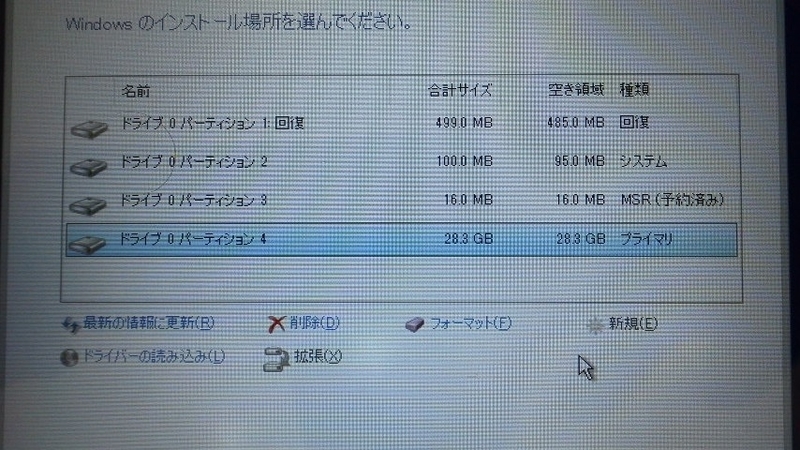
(パーティションを削除しなくても新規なら切りなおされたかも?)
問題なく認証されて終了した
ドライバを復元して、タッチパネルのfwファイルもコピーしておく。
何故かコンピュータ名を聞かれなかったので、変な名前になってるので変更しておく
クリーンインストール後のSSDの構成は
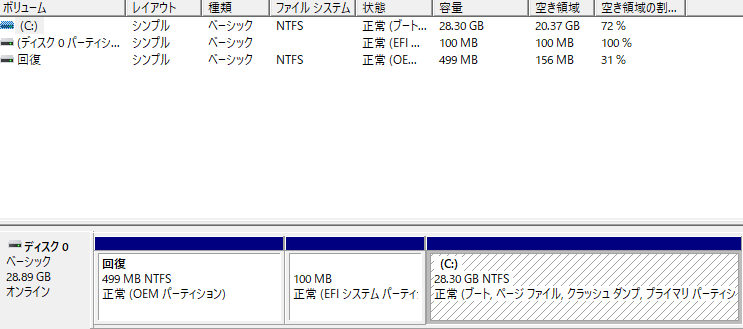
空き領域はwordモバイルなどを入れて19.2GB
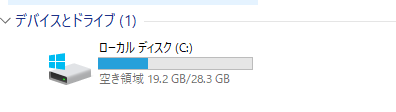
余裕ができるので、もっと早くやっておけばよかった。
geanee WDP-076-1G32G-BT の購入と設定
geanee WDP-076-1G32G-BT の購入と設定
持ち歩き用のgeanee OEMのAZICHIがタッチパネルが下のほうがタッチできなくなってしまっていた。
結構リュックに入れて自転車にのってこけたりもしたし、しょうがないか?
やっぱり小さいのは機動力あがるので、同じ7インチを探す。
結構リュックに入れて自転車にのってこけたりもしたし、しょうがないか?
やっぱり小さいのは機動力あがるので、同じ7インチを探す。
いつもの100均自作カバーも用意済み。

最初、電源を入れても全く立ち上がらず、やっちまったかと思ったが、
geaneeのは長期間電源入れないとおかしくなるので、
十分待って電源長押しで強制断、再起動すると正常にセットアップできた。
geaneeのは長期間電源入れないとおかしくなるので、
十分待って電源長押しで強制断、再起動すると正常にセットアップできた。
しかし、windows10が1703だったようで1709をアップデートしようとして、失敗していた。
現在1803(もう18年5月だが)なので2回もメジャーアップデートするのは
勘弁してほしいので1803のDVDを外部ドライブにつないで、setupを実行した。
現在1803(もう18年5月だが)なので2回もメジャーアップデートするのは
勘弁してほしいので1803のDVDを外部ドライブにつないで、setupを実行した。
特に問題なく外部HDDも必要なくメジャーアップデート完了した。
システムバックアップしてドライバもDouble driverでバックアップして終了。
システムバックアップしてドライバもDouble driverでバックアップして終了。
と思ったがシステムバックアップができない。
どうもWINPEで外部HDDにアクセスすると、おかしくなるようだ。
(32bit の1803のみの症状 1809ではOK)
16Gのgeaneeは外部記憶が必要でおかしくなり、1803にアップデートできずクリーンインストールした。
(これも1809でOKになった)
とにかく、SSDの容量不足のストレスなくメジャーアップデートできるのはよい
AZICHIはwindowsは28GBほどSSDがあったが、充電しながらHUBが動作しないのと
HDMIもなかったので、それとくらべると高かった?が結構満足
その他
○BIOS起動
シャットダウン後マウスまたはキーボードをつないで
WDP-072とSSD容量以外同じ
○メジャーアップデート
P.S. 起動不能
wdp-072 も 076も電源を二カ月ほど入れないと、必ず起動できなくなる
windows が立ち上がらず、エラーで再起動や修復を勝手に行ってそれでも起動できない。
一度電源を入れておくとよいのかとVOL-+と電源長押しでUEFI(BIOS)に入りしばらく待ち
CMOSが消えているのかとOptimal setteing もload して save して再起動すると
一瞬なにやらメッセージが出て何とか起動成功
この時バッテリーがないのかと電源もつないでおいた
なんとなくSSDじゃないかと思うのだが、不明
おかしくなったら毎度色々やってるので、後日のための覚書
1)電源をつないでおくと正常に起動できるような気もするので電源関係か?
2)時刻もリセットされている場合、正確な場合もあるが特に関係なし。
